 KTEBO 送り状プリント
使い方
インストールから送り状の発行・印刷、利用控のダウンロードまでを順番にご案内します。
1インストール
はじめに一度だけ行います。
- Chrome ウェブストアから追加するChrome ウェブストアで「KTEBO 送り状プリント」を開き、「Chrome に追加」→「拡張機能を追加」を押します。ウェブストアでの公開は準備中です。公開後、トップページにリンクを掲載します。
- ツールバーに固定するChrome 右上のパズル型アイコン(拡張機能)をクリックし、「KTEBO 送り状プリント」の横のピンを押します。以後はツールバーの KTEBO アイコンからいつでも使えます。
- 表示言語と用紙を選ぶ初回に表示される案内画面で、表示言語とお使いの用紙を選びます。あとから「設定」で変更できます。
- クリックポストを準備するクリックポストのご利用登録がまだの方は、先にご登録ください。運賃を自動で決済するには、クリックポストに Amazon アカウントでログインしてください。Yahoo! JAPAN ID でログインしている場合は、決済だけクリックポストの画面で手動で行います。
動作環境:パソコン版 Google Chrome(バージョン 116 以降)
2使い方
注文CSVを取り込んで、送り状を発行・印刷するまでの流れです。
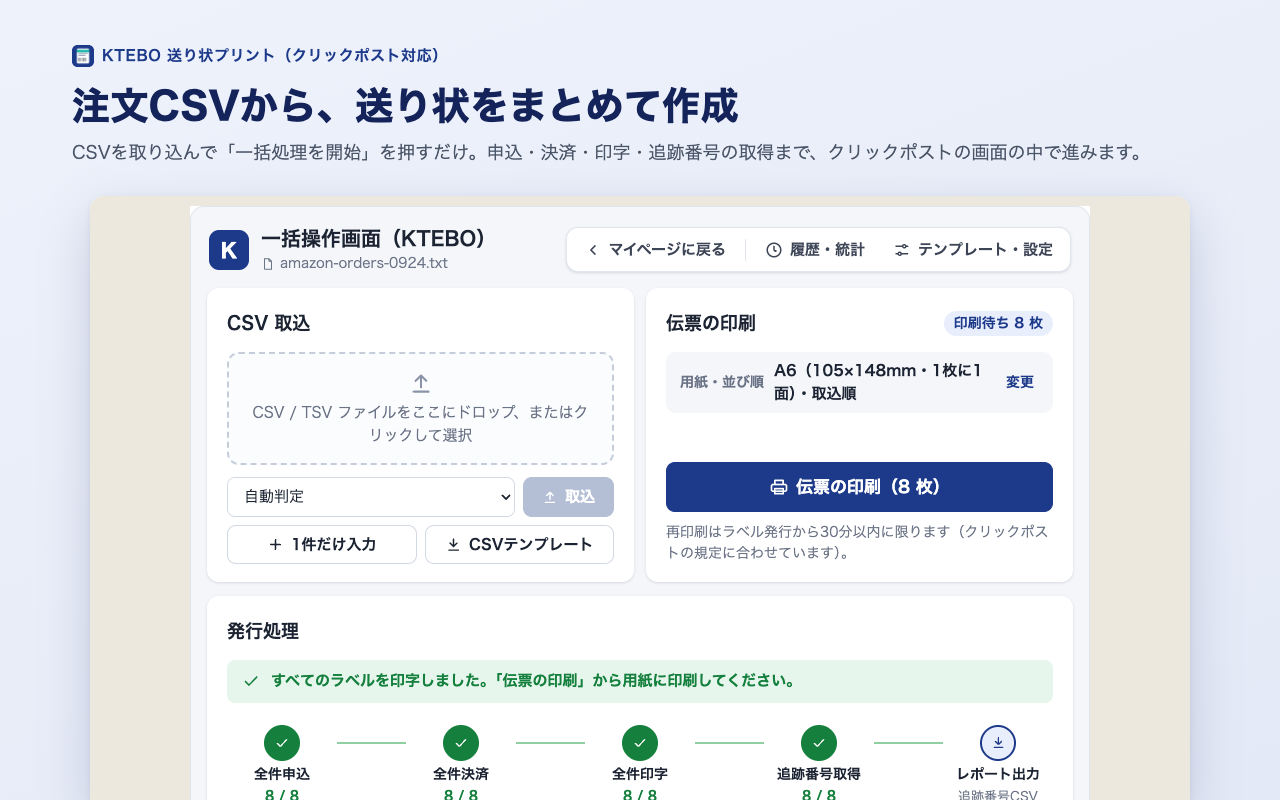
- 注文ファイルを取り込むツールバーの KTEBO アイコンをクリックし、「CSV 取込」で注文ファイル(CSV / TSV)を選びます。ファイルの見出しから取込テンプレートを自動で判定します。合うテンプレートがない場合は「このファイル用のテンプレートを作る」で作成できます。1件だけ送るときは「1件だけ入力」、Excel で入力したいときは「入力用CSVテンプレート」(クリックポスト公式の8列+注文番号)をお使いください。
- クリックポストを開くアイコンの「クリックポストを開く」を押し、クリックポストのマイページで見出しの下にある「一括操作画面へ」を押します。
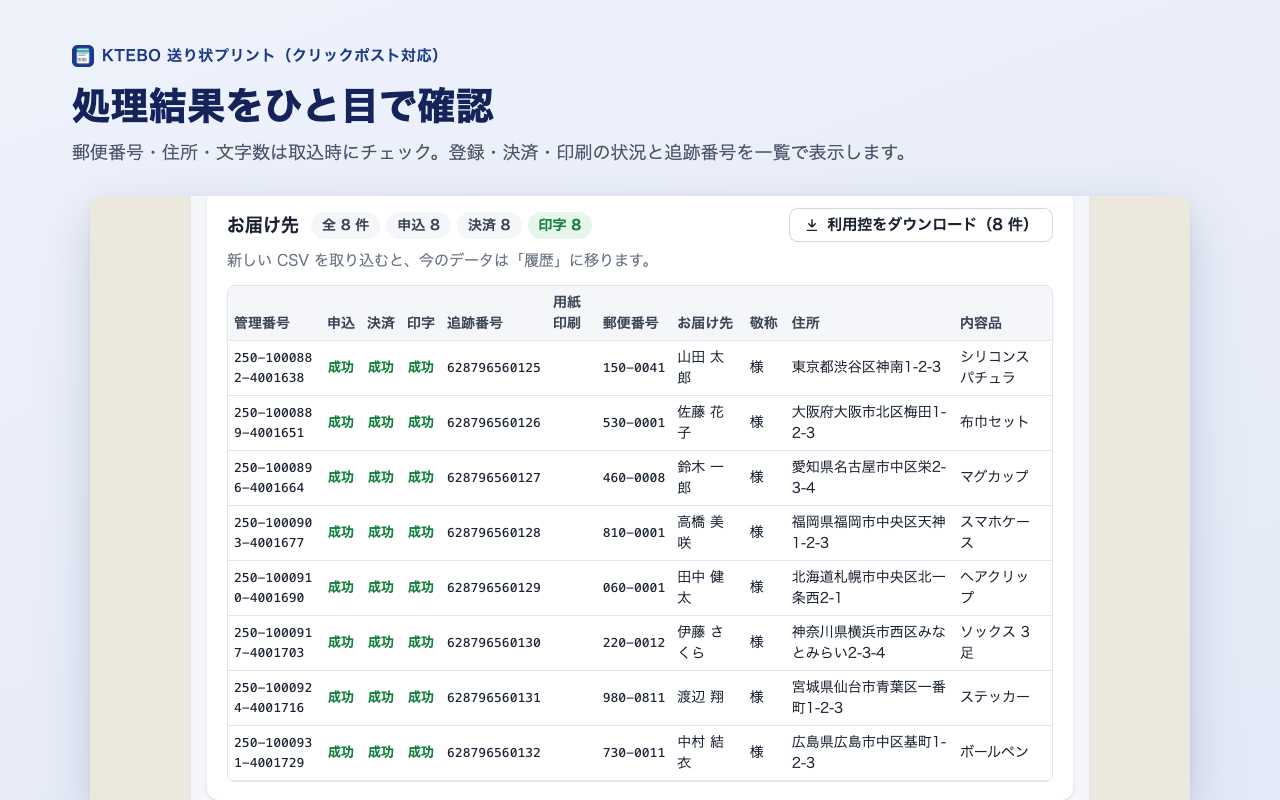
- 内容を確認する「お届け先」に取り込んだ注文が並びます。郵便番号・住所・文字数は取り込み時にチェックされ、直す必要がある行には理由が表示されます。「編集」で直すと発行の対象になります。
- 「一括処理を開始」を押すクリックポストの注意事項を確認してチェックを入れ、「一括処理を開始」を押します。全件申込 → 全件決済 → 全件印字 → 追跡番号取得の順に自動で進みます。決済の前に件数と合計金額の確認画面が表示され、運賃はログイン中の Amazon アカウント(Amazon Pay)でお支払いいただきます。Amazon のパスワード確認が必要なときは処理が止まりますので、開いたタブでご本人がログインしてください。ログイン後、自動で続きから再開します。
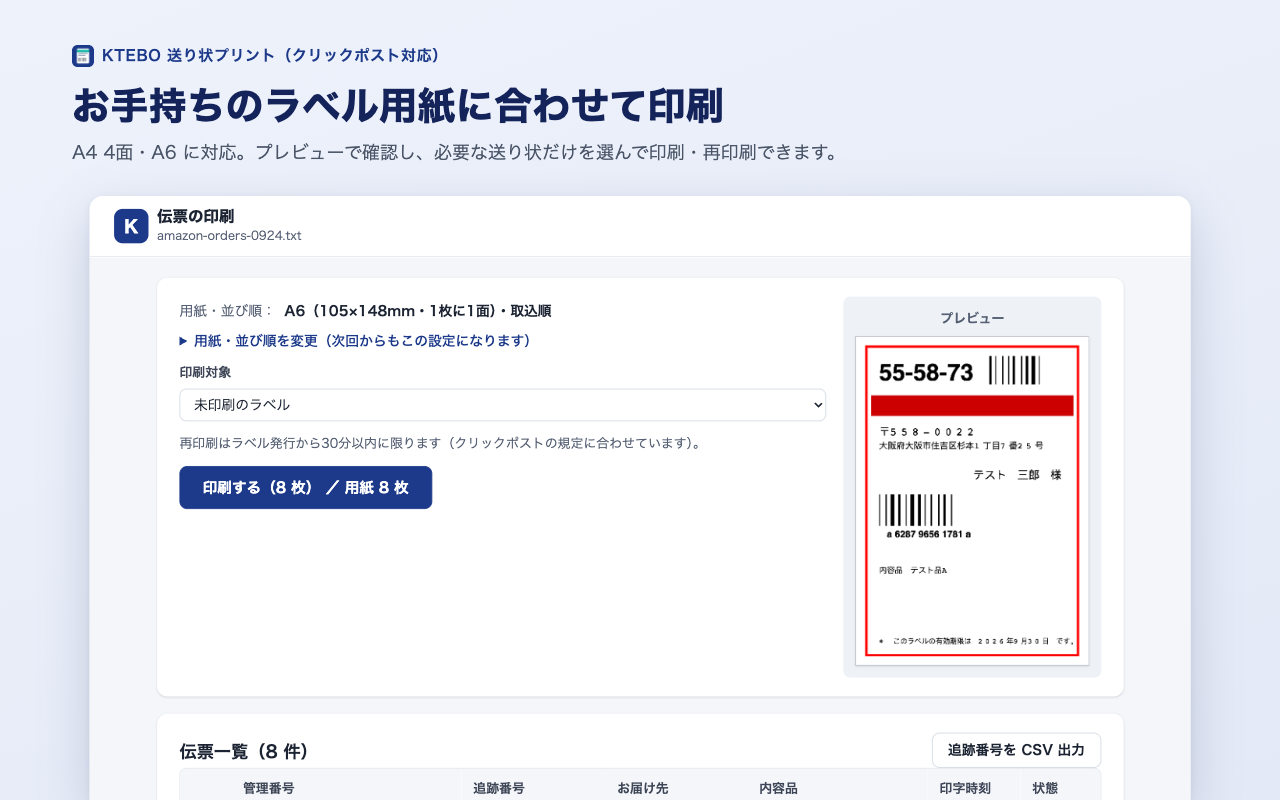
- 用紙に印刷するすべて完了すると印刷画面が開きます。用紙を選び、印刷する送り状を選んで印刷してください。再印刷は、クリックポストの規定に合わせて発行から30分以内に限ります。
- 追跡番号を保存する「5. レポート出力」または印刷画面の「追跡番号を CSV 出力」で、注文番号と追跡番号の対応表を保存できます。
途中で止めたいとき処理中は右側のサイドパネルに進捗が表示されます。サイドパネルを閉じると処理が止まるので、開いたままにしてください。止めたいときはサイドパネルの「中断」を押します。もう一度「一括処理を開始」を押すと、続きから再開します。
3利用控のダウンロード
クリックポストの利用控の画面にはダウンロードボタンがありません。KTEBO 送り状プリントは、利用控を1件ずつ画像(PNG)にして、追跡番号をファイル名にして保存します。複数の場合は ZIP ファイルにまとめてダウンロードします。
方法1:発行したバッチの利用控をまとめて保存する
- 一括操作画面を開くクリックポストのマイページで「一括操作画面へ」を押します。
- 「利用控をダウンロード」を押す「お届け先」の右上にある「利用控をダウンロード(◯件)」を押します。作成中は「利用控を作成中…」と表示され、終わると自動でダウンロードされます。
方法2:期間を指定してまとめて保存する
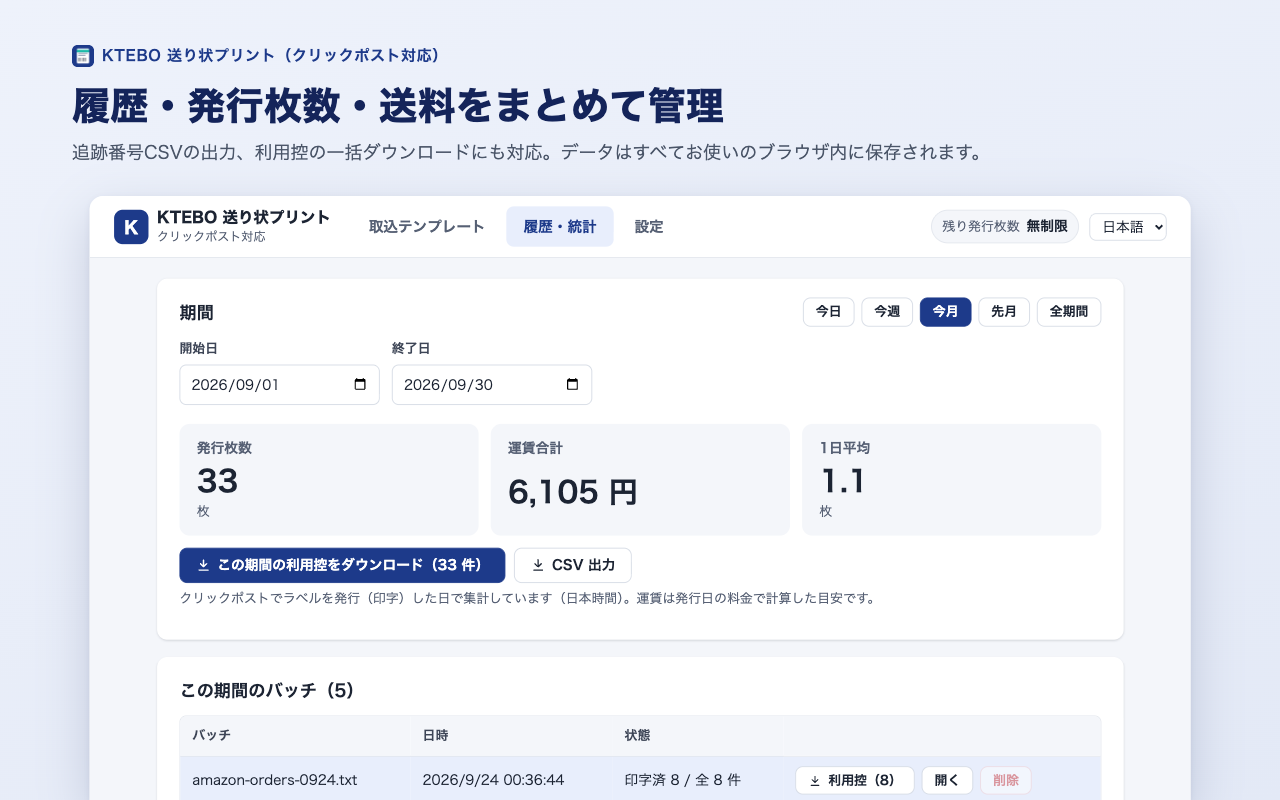
- 「履歴・統計」を開く一括操作画面の右上にある「履歴・統計」を押します。ツールバーのアイコン →「テンプレート・設定」からも開けます。
- 期間を選ぶ「今日」「今週」「今月」「先月」「全期間」から選ぶか、開始日と終了日を指定します。
- 「この期間の利用控をダウンロード」を押すその期間に発行した利用控をまとめてダウンロードします。下の「この期間のバッチ」の一覧にある「利用控」ボタンで、バッチごとに保存することもできます。
ご注意クリックポストにログインした状態で行ってください。ログインしていない場合は「クリックポストにログインしてから、もう一度お試しください。」と表示されます。画面に表示された追跡番号とファイル名が一致しない場合は保存しません。取得できなかった利用控があるときは、件数と追跡番号が表示されます。